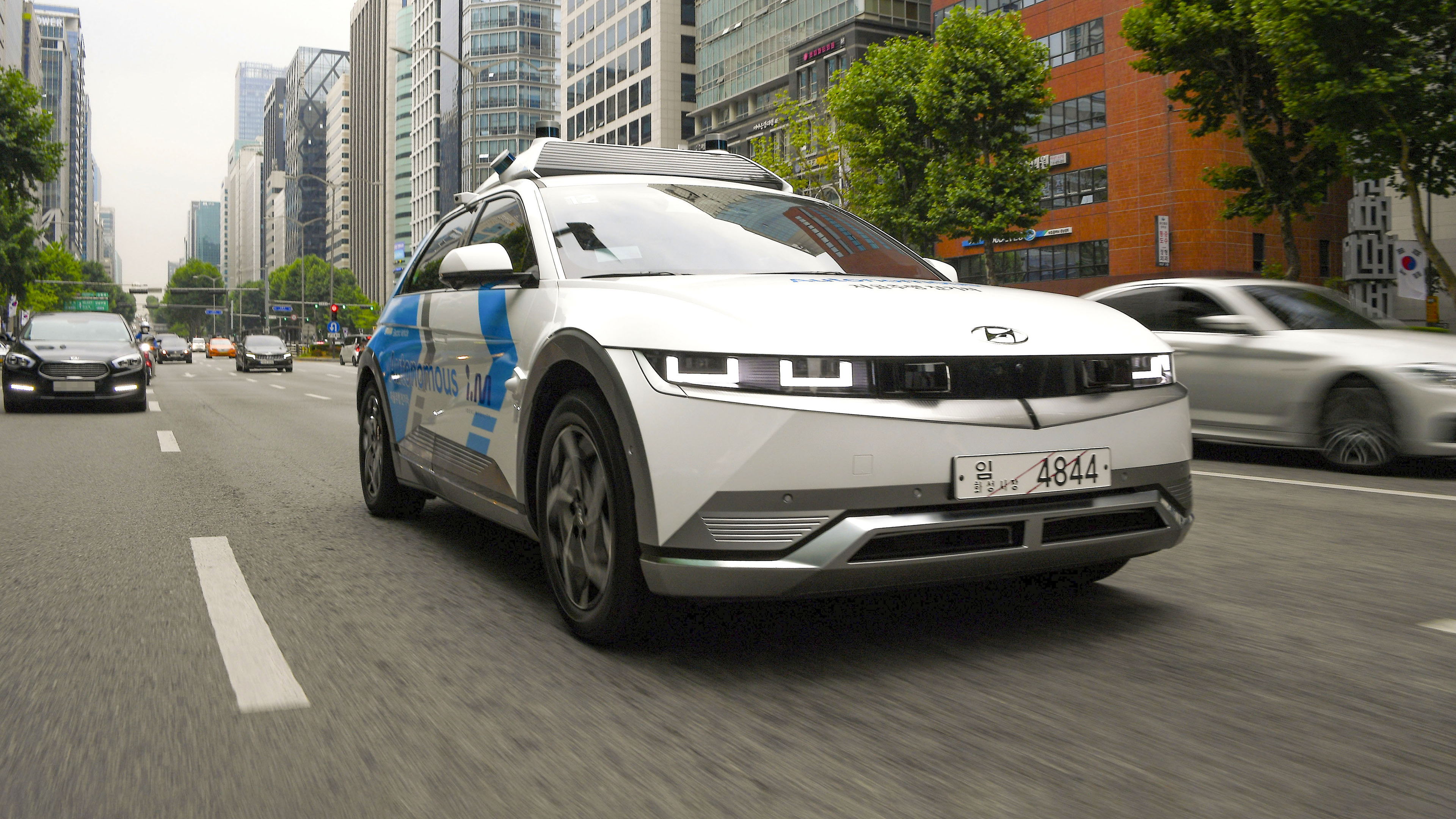
Android 17 Motion Assist, 조수석 멀미가 걱정되면 버블 설정부터 확인할 것
차 안 조수석에서 지도를 보거나 메시지를 확인할 때 화면 위에 작은 버블을 띄우는 설정이 생겼다. 사용 조건은 Android 17 이상 휴대폰과 최신 Google Play 서비스다. 조수석에서만 쓸 기능이라면 자동 실행을 믿기보다, 빠른 설정에 넣어 필요할 때 켜는 쪽이 낫다.
화면을 보는 순간에만 불편해지는 이유
차 안에서 화면을 오래 보면 눈은 휴대폰의 고정된 글자와 지도선을 따라가는데, 몸은 차량의 가속·감속과 회전을 따로 느낀다. 같은 화면이어도 책상 위에서는 괜찮다가 조수석에서만 답답해지는 이유가 여기 있다. 지도 경로를 확대하거나 긴 메시지를 읽을 때 특히 화면을 계속 응시하게 된다.
Motion Assist는 이 간격을 줄이기 위해 화면 위에 움직이는 버블 오버레이를 띄우는 기능이다. 화면을 덮어 완전히 다른 모드로 바꾸는 방식이 아니라, 차량 움직임을 인지할 수 있는 작은 요소를 겹쳐 보여주는 쪽에 가깝다. 알림을 읽거나 경로를 확인해야 하는 상황에서 화면을 아예 포기하지 않도록 만든 설정이다.
중요한 건 이 기능이 운전자를 위한 화면 기능이 아니라는 점이다. 운전 중에는 화면을 보지 않는 것이 기준이고, Motion Assist는 조수석에서 짧게 화면을 확인해야 할 때의 보조 수단으로 봐야 한다. 화면을 덜 불편하게 만드는 것과 화면을 오래 봐도 된다는 뜻은 다르다.
자동 켜기보다 빠른 설정이 먼저인 경우
기능에 자동 켜기를 설정할 수 있다는 말만 보면 항상 켜두는 편이 편해 보인다. 하지만 차량에 타는 일이 출퇴근인지, 가끔 택시를 타는 일인지에 따라 필요 빈도가 다르다. 집이나 사무실에서도 화면 위 버블이 계속 보이면 기능 자체보다 오버레이가 더 거슬릴 수 있다.
조수석 탑승 때만 필요한 사람은 빠른 설정 타일로 넣어두는 편이 사용 범위를 분명하게 만든다. 차에 타서 지도나 메시지를 보기 전 켜고, 내리면 끄는 방식이다. 자동 켜기는 차량 이동 중 화면을 자주 봐야 하는 이용 패턴에 맞고, 빠른 설정은 필요할 때만 개입시키려는 패턴에 맞는다.

설정은 켜짐·꺼짐만 볼 일이 아니다. Motion Assist에는 버블 모양, 색상, 투명도 조절 항목도 있다. 화면 가장자리와 글자 위에 놓이는 요소라서, 지도처럼 밝은 배경을 자주 보는지 메신저처럼 흰 화면을 자주 보는지에 따라 보이는 정도가 달라진다. 기본값이 눈에 잘 안 들어오면 기능이 켜져 있어도 움직임을 알아차리기 어렵고, 너무 진하면 읽으려던 정보가 가려진다.
버블이 화면을 방해하면 설정값을 바꿔야 한다
버블은 멀미를 줄이는 장치이면서 동시에 화면 위 요소다. 그래서 버블이 눈에 보이는지와 앱 내용을 가리지 않는지를 함께 확인해야 한다. 단순히 기능을 켠 뒤 차 안에서 처음 마주하면, 효과를 판단하기 전에 화면이 복잡하다는 인상부터 남기기 쉽다.
먼저 지도 앱을 열어 경로선과 안내 문구가 버블 아래에 겹치지 않는지 본다. 다음으로 긴 메시지 화면에서 글자 줄이 끊겨 보이지 않는지 확인한다. 마지막으로 화면 밝기가 낮은 야간 환경에서도 버블이 너무 선명하거나 사라지지 않는지 본다. 모양·색상·투명도 조절은 장식 옵션이 아니라, 실제로 기능을 계속 켜둘 수 있는지 결정하는 항목이다.
차 안에서 화면을 보는 시간이 길다면 기능을 켜는 것만으로 끝내지 말고, 자주 여는 앱 두세 개에서 버블이 어디에 놓이는지 확인하는 편이 낫다. 지도, 메신저, 음악 재생 화면은 정보 위치가 서로 다르다. 하나의 앱에서만 괜찮아도 다른 앱에서 재생 버튼이나 전송 버튼을 가릴 수 있다.
Android 17 지원 여부를 먼저 볼 이유
Motion Assist는 Android 17 이상 휴대폰에서 쓸 수 있는 기능으로 안내됐다. Google Play 서비스도 최신 상태여야 한다. 운영체제 버전이 맞지 않으면 빠른 설정에 타일을 넣는 방법이나 버블 색상을 고르는 방법부터 찾을 수 없다. 비슷한 이름의 멀미 완화 앱이나 차량용 모드를 먼저 설치하기보다, 휴대폰의 Android 버전과 설정 화면에 Motion Assist 항목이 있는지를 확인해야 한다.
기기 제조사별 화면 구성은 달라질 수 있지만, 확인 순서는 같다. Android 17 이상인지 보고, Google Play 서비스가 최신인지 확인하고, Motion Assist 설정이 노출되는지 찾고, 빠른 설정에 추가 가능한지 확인한다. 그다음에 자동 켜기와 버블 표시값을 정하면 된다. 기능 이름만 보고 되는 줄 알았다가 운영체제 조건에서 멈추는 경우를 줄이는 순서다.
다음에 설정할 때 확인할 것
- 휴대폰 설정의 Android 버전 표기: Android 17 이상으로 표시되는지 눈으로 확인한다. Motion Assist 사용 조건이 여기서 갈린다.
- Google Play 서비스 업데이트 상태: 최신 상태인지 확인한다. Motion Assist 사용 조건에 포함된다.
- 빠른 설정 편집 화면의 Motion Assist 타일: 타일 목록에 기능을 추가할 수 있는지 확인한다. 조수석에서만 쓰려면 이 항목이 바로 꺼내기 쉬운 위치에 있어야 한다.
- Motion Assist 세부 설정의 버블 조절 항목: 버블 모양, 색상, 투명도를 각각 고를 수 있는지 확인한다. 지도와 메시지 화면에서 정보가 가려지지 않는 값으로 맞출 수 있어야 한다.
2026년 10월 14일 기준으로, 이 기능은 Android 17 이상 및 최신 Google Play 서비스가 설치된 휴대폰에서 조수석 화면 확인을 보조하는 설정으로 안내된다. 차량 안에서 화면을 자주 봐야 하는 사람에게는 자동 켜기를, 가끔 조수석에 탈 때만 필요한 사람에게는 빠른 설정 타일을 권한다. 운전 중 화면 확인을 편하게 만들려는 용도에는 맞지 않는다.